
Download Mac Free Screen Recorder – kostenloses Mac‑Bildschirmaufnahme‑Tool, HD‑Video, einfache Bearbeitung
Übersicht
Mac Free Screen Recorder von Amazing Share ist eine leichte, aber leistungsstarke Bildschirmaufnahme‑Lösung, die ausschließlich für macOS‑Benutzer entwickelt wurde, die eine zuverlässige Möglichkeit benötigen, Bildschirminhalte ohne hohe Kosten aufzuzeichnen. Egal, ob Sie Tutorial‑Videos erstellen, Software‑Fehler dokumentieren oder epische Gaming‑Momente festhalten, dieses kostenlose Dienstprogramm zeichnet jedes Pixel, System‑Ton und Mikrofon‑Eingang mit kristallklarer Präzision auf. Das Programm unterstützt alle aktuellen Mac‑Hardware‑Modelle – einschließlich MacBook Air, MacBook Pro, iMac, Mac mini und die neuesten Apple‑Silicon‑Modelle – sodass Sie sofort nach dem Auspacken mit der Aufnahme beginnen können.
Ausgabedateien werden im branchenüblichen HD‑MP4‑Format gespeichert, was die Kompatibilität mit den meisten Video‑Editoren, sozialen Plattformen und Cloud‑Speicherdiensten garantiert. Die Benutzeroberfläche folgt den macOS‑Design‑Konventionen und bietet eine übersichtliche Symbolleiste, intuitive Tastenkombinationen und eine minimale Lernkurve. Für Nutzer, die erweiterte Funktionen benötigen, schaltet ein optionales kostenpflichtiges Upgrade Features wie verlängerte Aufnahmezeit, vorrangigen Support und eine 30‑tägige Geld‑zurück‑Garantie frei.
Da die Kernversion kostenlos ist, gibt es keine versteckten Gebühren, Testbeschränkungen oder aufdringliche Wasserzeichen, was sie zu einer ausgezeichneten Wahl für Studenten, Freiberufler und kleine Unternehmen macht. Zusätzlich zur grundlegenden Bildschirmaufnahme bietet Mac Free Screen Recorder Bild‑in‑Bild‑Aufnahmen (PiP), mit denen Sie Webcam‑Aufnahmen über Ihr Bildschirmvideo legen können – ein praktisches Feature für Live‑Streamer und Content‑Creator. Trim‑Capture‑Werkzeuge ermöglichen das Festlegen genauer Start‑ und Endzeiten, sodass nur das relevanteste Filmmaterial gespeichert wird.
Insgesamt verbindet die Anwendung Einfachheit mit einem robusten Funktionsumfang und liefert ein sicheres, schnelles und voll funktionsfähiges Bildschirmaufnahme‑Erlebnis für macOS‑Benutzer.
Hauptfunktionen & Fähigkeiten
- Vollbild‑ und Fensteraufnahme mit optionaler benutzerdefinierter Regionsauswahl.
- Simultane Aufnahme von Systemaudio, Mikrofoneingang und externen Geräten.
- Bild‑in‑Bild (PiP)-Modus für Webcam‑Overlay während der Bildschirmaufnahme.
- HD‑MP4‑Ausgabe (bis zu 1080p), die sofort auf macOS, Windows, iOS und Android abgespielt werden kann.
- Integriertes Video‑Trim‑Tool für präzise Start‑/Stopp‑Zeitstempel.
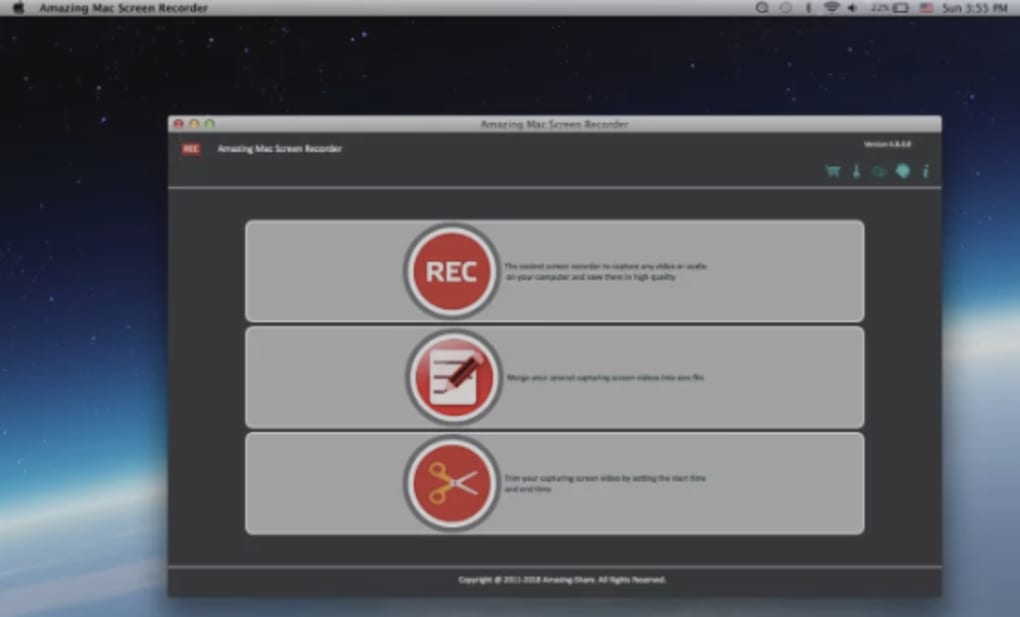
- Mehrere Aufnahmen zu einer einzigen nahtlosen Videodatei zusammenführen.
- Spiel‑Capture‑Modus, optimiert für latenzarme Aufnahme grafikintensiver Titel.
- Unterstützung für macOS 10.12 Sierra und neuer, einschließlich Apple Silicon (M1/M2)-Chips.
- Leichter Installer unter 30 MB, ohne Hintergrunddienste nach dem Schließen.
- Kostenlose Kernversion mit optionalem kostenpflichtigem Upgrade (USD 29,99), das eine 30‑tägige Geld‑zurück‑Garantie beinhaltet.
Jede dieser Funktionen wurde entwickelt, um die häufigsten Aufnahmeszenarien von Mac‑Benutzern zu adressieren. Die Möglichkeit, sowohl System‑ als auch Mikrofon‑Audio aufzunehmen, eliminiert den Bedarf an externen Mischpulten oder virtuellen Audiokabeln und vereinfacht den Arbeitsablauf für Podcaster und Lehrende. Bild‑in‑Bild‑Funktionalität ist besonders wertvoll für Tutorial‑Ersteller, die während der Demonstration von Software‑Schritten vor der Kamera erscheinen möchten.
Das Video‑Merge‑Tool spart Zeit, indem es Nutzern ermöglicht, mehrere kurze Clips – eventuell aus verschiedenen Sitzungen – zu einem einzigen, professionell aussehenden Ergebnis zu kombinieren, ohne Drittanbieter‑Bearbeitungssoftware zu benötigen. Für Gamer zeichnet der ressourcenschonende Spiel‑Capture‑Modus Gameplay mit hoher Bildrate auf, während die Leistung des Host‑Computers stabil bleibt. Abschließend ist die kostenlose Stufe wirklich kostenlos: Es gibt keine zeitlich begrenzten Testversionen, keine Wasserzeichen und keine versteckten Anzeigen, sodass Nutzer das Tool sowohl für private als auch professionelle Projekte vertrauen können.
Installation, Nutzung & Kompatibilität
Der Einstieg in Mac Free Screen Recorder ist unkompliziert. Befolgen Sie diese Schritte, um zu installieren und innerhalb von zwei Minuten mit der Aufnahme zu beginnen:
- Besuchen Sie die offizielle Amazing Share‑Website und klicken Sie auf die Schaltfläche „Download für macOS“. Die Installationsdatei (MacFreeScreenRecorder.dmg) ist kleiner als 30 MB.
- Öffnen Sie die .dmg‑Datei und ziehen Sie das Anwendungssymbol in Ihren Ordner „Applications“.
- Starten Sie das Programm; macOS fordert Sie auf, Bildschirmaufnahme‑Berechtigungen zu erlauben. Navigieren Sie zu System Settings → Privacy & Security → Screen Recording und aktivieren Sie das Kontrollkästchen für Mac Free Screen Recorder.
- Aktivieren Sie analog den Mikrofonzugriff unter Privacy & Security → Microphone, wenn Sie Sprachkommentare aufnehmen möchten.
- Nach dem Erteilen der Berechtigungen erscheint das Hauptfenster mit einer einfachen Symbolleiste: Start Recording, Pause, Stop und Settings.
Um aufzunehmen, wählen Sie Ihren Aufnahmemodus (Vollbild, Fenster oder benutzerdefinierte Region) und klicken Sie auf die rote Schaltfläche Record. Wenn Sie PiP benötigen, aktivieren Sie das Webcam‑Overlay im Einstellungs‑Panel und positionieren Sie das Vorschaubild nach Wunsch. Verwenden Sie die Felder Trim Capture, um genaue Start‑ und Endzeiten festzulegen, oder stoppen Sie die Aufnahme manuell, wenn Sie fertig sind. Die resultierende MP4‑Datei wird im Standardordner ~/Movies/MacFreeScreenRecorder gespeichert, Sie können jedoch das Ziel im Menü „Preferences“ anpassen.
Kompatibilität: Die Software läuft auf macOS 10.12 Sierra, 10.13 High Sierra, 10.14 Mojave, 10.15 Catalina, macOS 11 Big Sur, macOS 12 Monterey, macOS 13 Ventura und dem neuesten macOS 14 Sonoma. Sie unterstützt zudem Apple Silicon (M1, M2 und später) nativ und liefert dieselbe Leistung wie Intel‑basierte Macs. Es werden keine zusätzlichen Treiber oder Drittanbieter‑Codecs benötigt, und die Anwendung funktioniert zusammen mit beliebten Video‑Editoren wie Final Cut Pro, iMovie und Adobe Premiere Pro.
Für Power‑User stehen Befehlszeilen‑Optionen zur Verfügung, um Aufnahmen über das Terminal zu starten, was die Integration in automatisierte Workflows oder Skript‑Umgebungen erleichtert. Die offizielle Tutorial‑Bibliothek auf der Amazing Share‑Website bietet Video‑Durchgänge für jede Hauptfunktion und stellt sicher, dass selbst Anfänger das Tool schnell beherrschen.
Vorteile, Nachteile, FAQ & Fazit
Vorteile
- Vollständig kostenlose Kernversion ohne Wasserzeichen oder Zeitbeschränkungen.
- Hochwertige HD‑MP4‑Ausgabe, bereit für sofortiges Teilen.
- Vollständige System‑ und Mikrofon‑Audioaufnahme in einem Durchgang.
- Bild‑in‑Bild‑Webcam‑Overlay für professionell aussehende Tutorials.
- Leichter Installer und niedrige CPU‑Auslastung, selbst bei Spiel‑Aufnahmen.
- Native Unterstützung für Apple Silicon, die eine reibungslose Leistung auf M‑Series‑Macs gewährleistet.
Nachteile
- Die kostenlose Version fehlt fortgeschrittene Bearbeitungswerkzeuge wie Anmerkungen oder Übergangseffekte.
- Ein kostenpflichtiges Upgrade ist für vorrangigen Support und gelegentliche Funktionsanfragen erforderlich.
- Keine integrierte Cloud‑Speicher‑Integration; Nutzer müssen manuell hochladen.
Frequently Asked Questions
Ist Mac Free Screen Recorder wirklich kostenlos oder fügt es ein Wasserzeichen hinzu?
Die Kernversion ist völlig kostenlos und fügt dem aufgenommenen Video keinerlei Wasserzeichen hinzu. Alle Ausgabedateien sind saubere MP4‑Dateien, die bereit für die Veröffentlichung sind.
Kann ich Spiele aufnehmen, ohne die Leistung zu beeinträchtigen?
Ja. Die Anwendung enthält einen latenzarmen Spiel‑Capture‑Modus, der hardwarebeschleunigtes Encoding nutzt und die Bildraten auf den meisten modernen Macs stabil hält.
Funktioniert die Software auf Apple‑Silicon‑Macs?
Absolut. Mac Free Screen Recorder läuft nativ auf M1-, M2- und späteren Chips und bietet denselben Funktionsumfang wie auf Intel‑basierten Macs.
Wie aktiviere ich die Mikrofonaufnahme?
Öffnen Sie das Einstellungs‑Panel, schalten Sie „Microphone“ ein und erteilen Sie macOS die Berechtigung, wenn Sie dazu aufgefordert werden. Sobald aktiviert, wird Ihre Stimme zusammen mit dem Systemaudio aufgenommen.
Gibt es eine Rückerstattungsrichtlinie für das kostenpflichtige Upgrade?
Ja. Die kostenpflichtige Version (29,99 $) beinhaltet eine 30‑tägige Geld‑zurück‑Garantie. Wenn Sie nicht zufrieden sind, kontaktieren Sie den Support für eine vollständige Rückerstattung.
Fazit & Handlungsaufforderung
Insgesamt hebt sich Mac Free Screen Recorder als sichere, schnelle und wirklich kostenlose Bildschirmaufnahme‑Lösung für jeden Mac‑Nutzer hervor. Die Möglichkeit, Systemaudio, Mikrofoneingang und Webcam‑Aufnahmen im HD‑MP4‑Format ohne Wasserzeichen zu erfassen, macht es zu einem praktischen Werkzeug für sowohl gelegentliche als auch professionelle Anwender. Wenn Sie heute einen zuverlässigen Recorder benötigen, laden Sie einfach den Installer herunter, erteilen Sie die erforderlichen Berechtigungen und beginnen Sie innerhalb weniger Minuten mit der Aufnahme. Für diejenigen, die zusätzlichen Support und Premium‑Funktionen benötigen, bietet das Upgrade für 29,99 $ einen risikofreien Test, unterstützt durch eine 30‑tägige Geld‑zurück‑Garantie. Nutzen Sie dieses kostenlose Tool jetzt und heben Sie Ihre Videoinhalte ohne große Kosten auf ein neues Niveau.







